EWS · WMS + WCS

재고는 어디 있고, 다음 출고는 언제 나가나요?

EWS는 창고의 입고·재고·출고와 셔틀·리프터 작업을 한 시스템에서 관리합니다. 창고를 짓는 트러스트에이엔씨가 만듭니다.

  • PC · PDA
  • ERP 연동
  • 셔틀 · 리프터 제어

02AI 빌딩

창고가 지어지고, 파렛트가 들어와 나가기까지

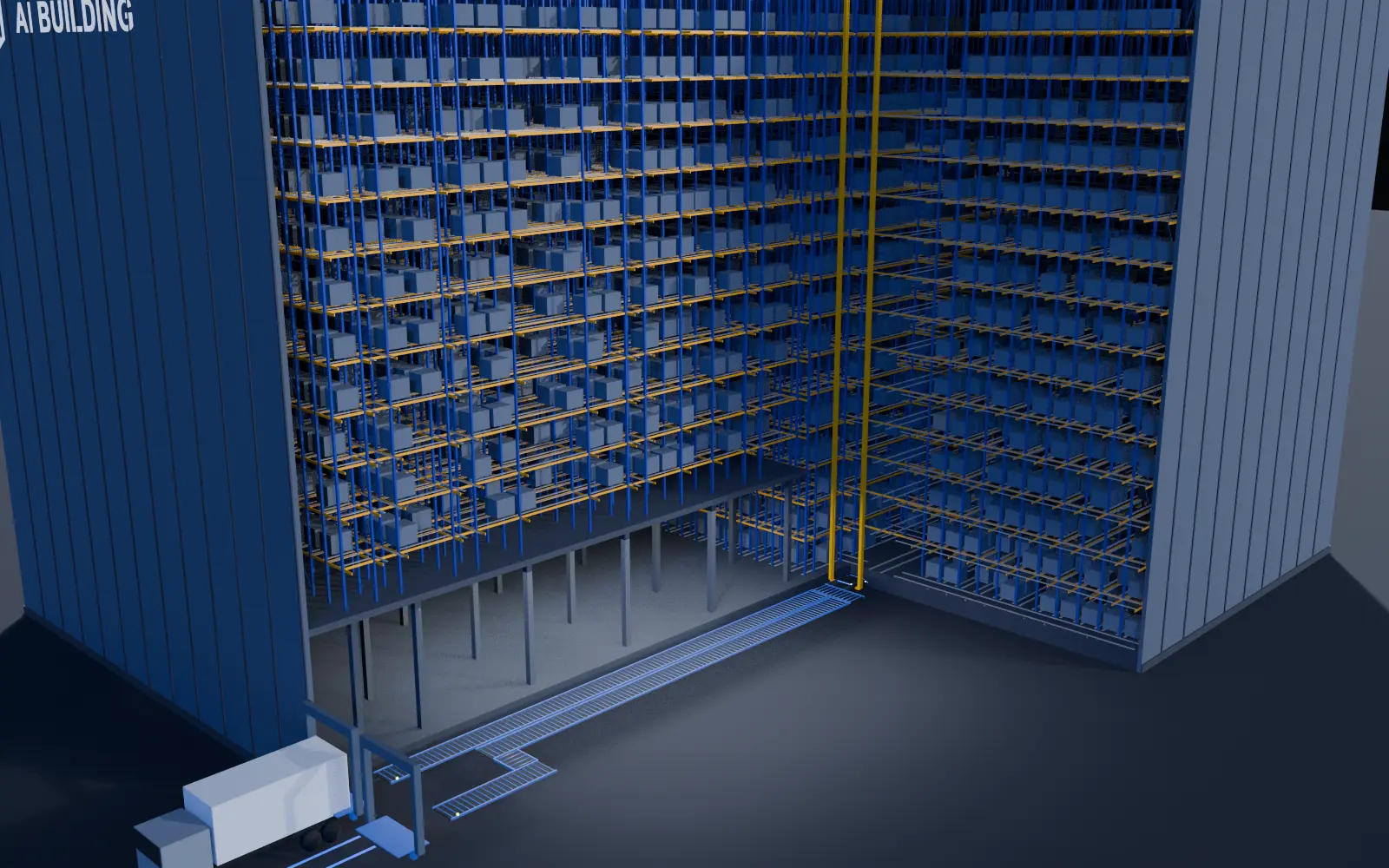
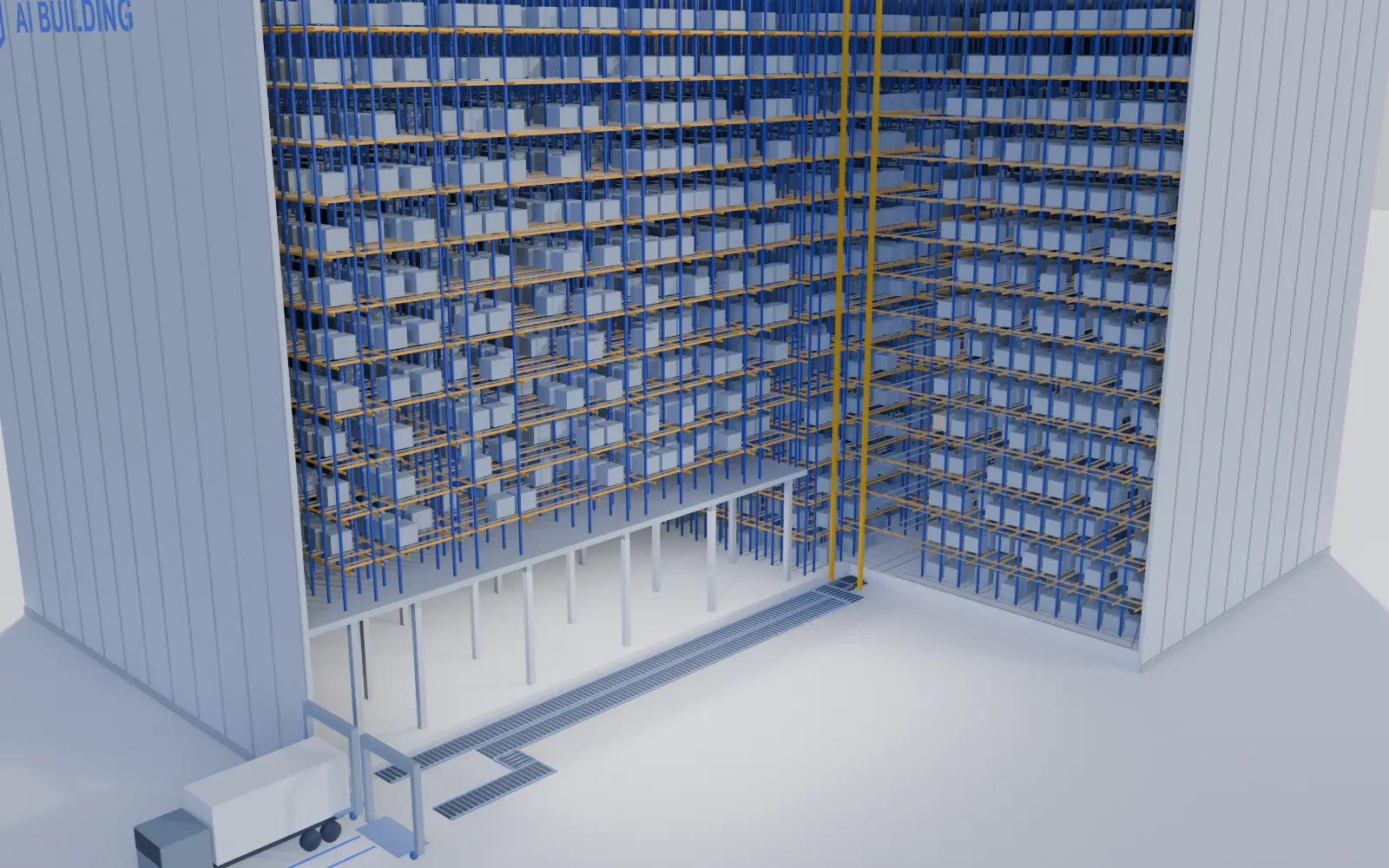
AI 빌딩 단면. 층마다 파렛트가 놓인 랙과 1층의 리프터, 컨베이어가 보인다.
  1. 빈 부지에서 시작합니다

    건물을 먼저 짓고 랙을 들이는 순서가 아닙니다.

  2. 랙기둥이 건물 기둥이 됩니다

    랙을 세우면 건물의 뼈대가 함께 섭니다.

  3. 랙 위로 외벽과 지붕을 두릅니다

    랙 구조를 그대로 감싸 건물이 됩니다.

  4. 안을 열어 보면

    층마다 칸마다 파렛트가 하나씩 들어갑니다. 1층은 입출고 구역입니다.

  5. 트럭에서 리프터까지

    트럭이 도크에 후진합니다. 컨베이어가 파렛트를 리프터로 옮깁니다.

  6. 파렛트만 싣고 올라갑니다

    리프터가 파렛트만 싣고 보관 층으로 올라갑니다.

  7. 셔틀이 빈 칸에 넣습니다

    그 층의 셔틀이 파렛트를 받아 빈 칸에 넣습니다.

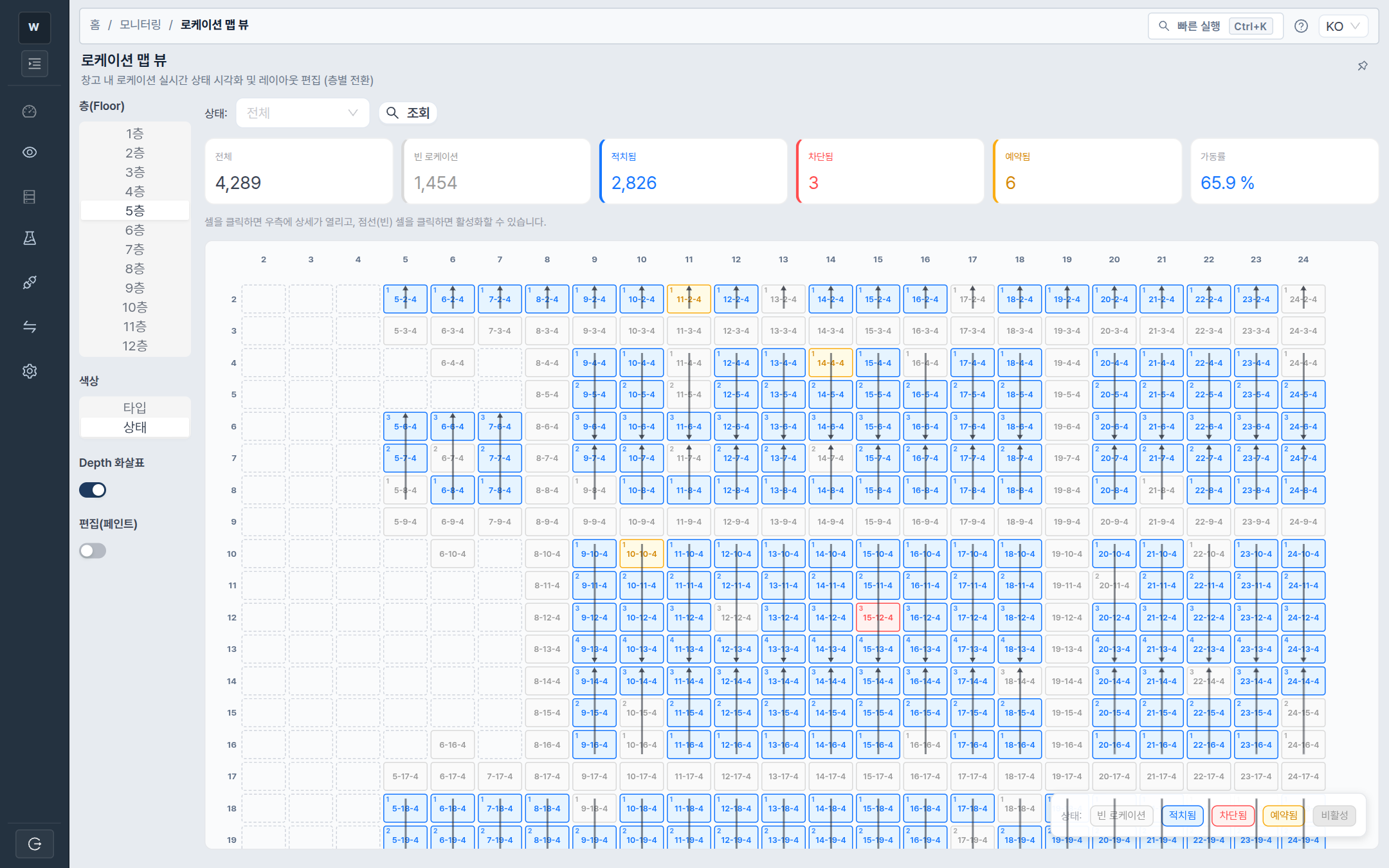
    층 선택 목록과 셀 번호, 적치·빈 위치·예약·차단 범례, 깊이 화살표가 있는 WCS 로케이션 맵WCS 로케이션 맵: 칸마다 적치·빈 위치·예약·차단을 표시합니다예시 데이터 · 화면 확대
  8. 다른 층의 파렛트를 꺼냅니다

    빈 셔틀이 리프터를 타고 다른 층으로 가서 출고 파렛트를 꺼냅니다.

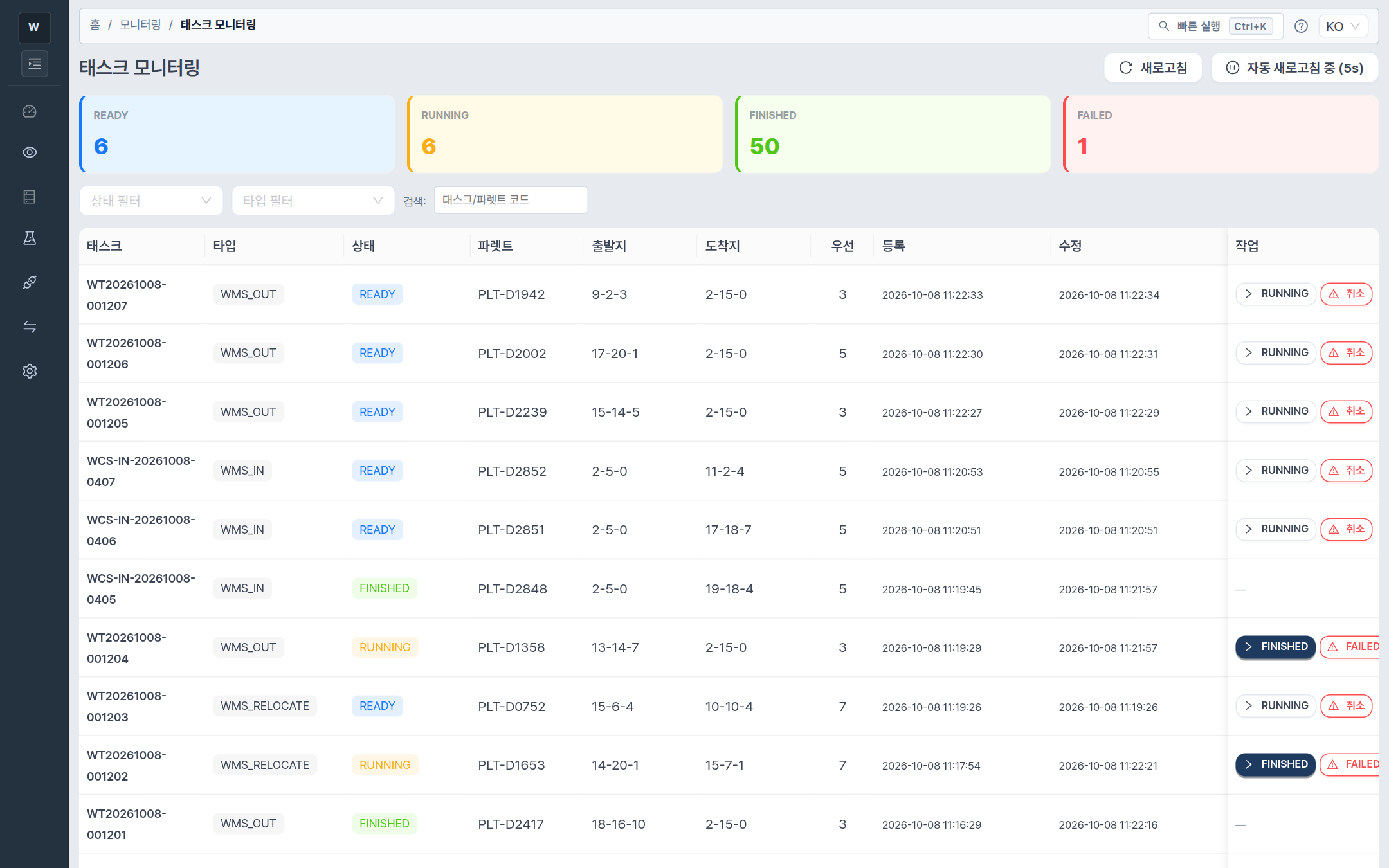
    입고·출고·재배치 태스크의 상태, 파렛트, 출발지, 도착지, 우선순위가 있는 작업 목록WCS 태스크: 작업마다 출발지와 도착지가 남습니다예시 데이터 · 화면 확대
  9. 파렛트와 셔틀이 내려옵니다

    파렛트를 든 셔틀이 리프터를 타고 1층으로 내려옵니다.

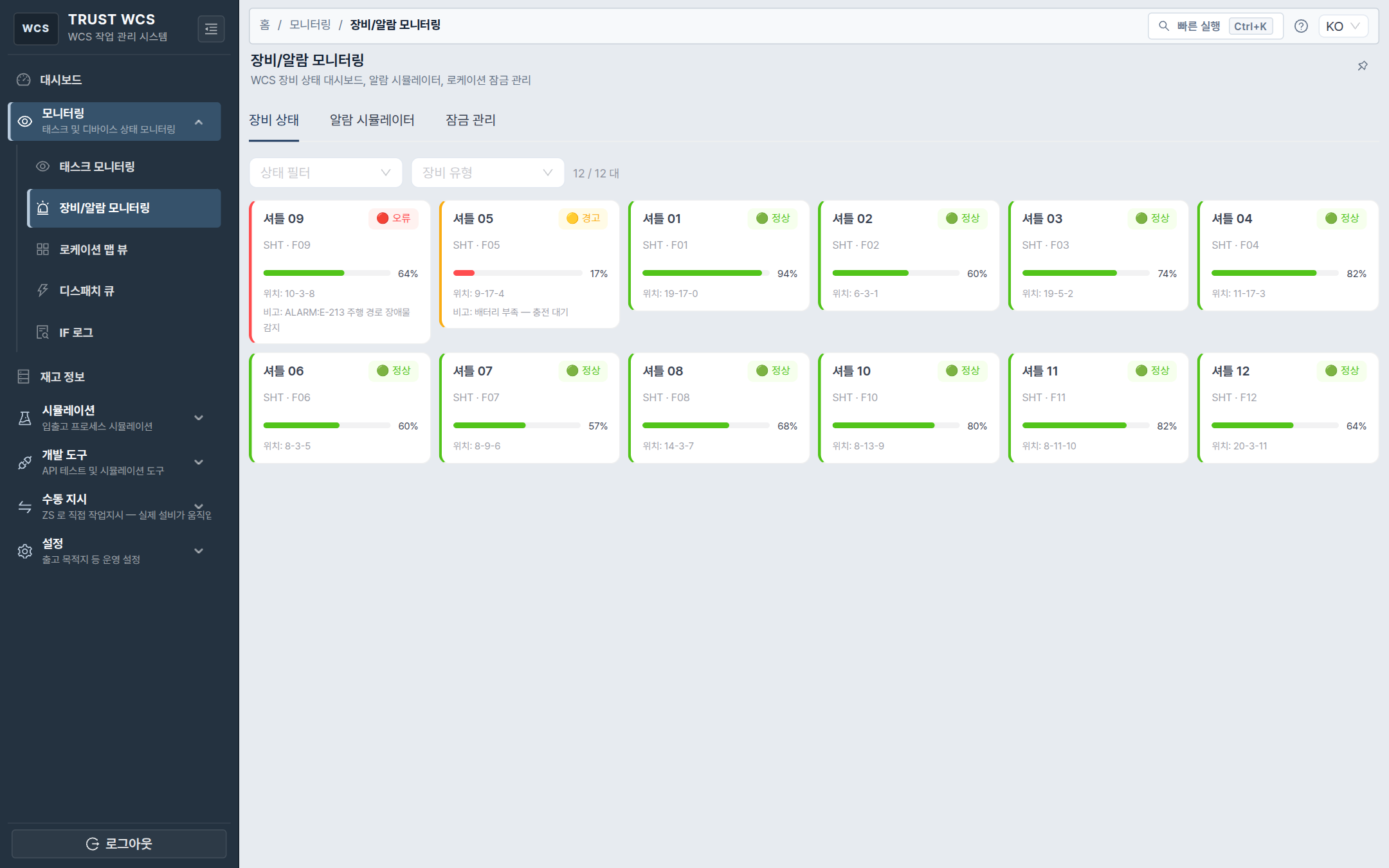
    셔틀별 정상·경고·오류 상태, 배터리, 현재 위치와 알람 내용을 보여 주는 장비 모니터링 화면WCS 장비·알람: 셔틀별 상태와 위치를 봅니다예시 데이터 · 화면 확대
  10. 출고 트럭에 싣습니다

    컨베이어가 출고 도크로 보내 트럭에 싣습니다. 트럭이 출발합니다.

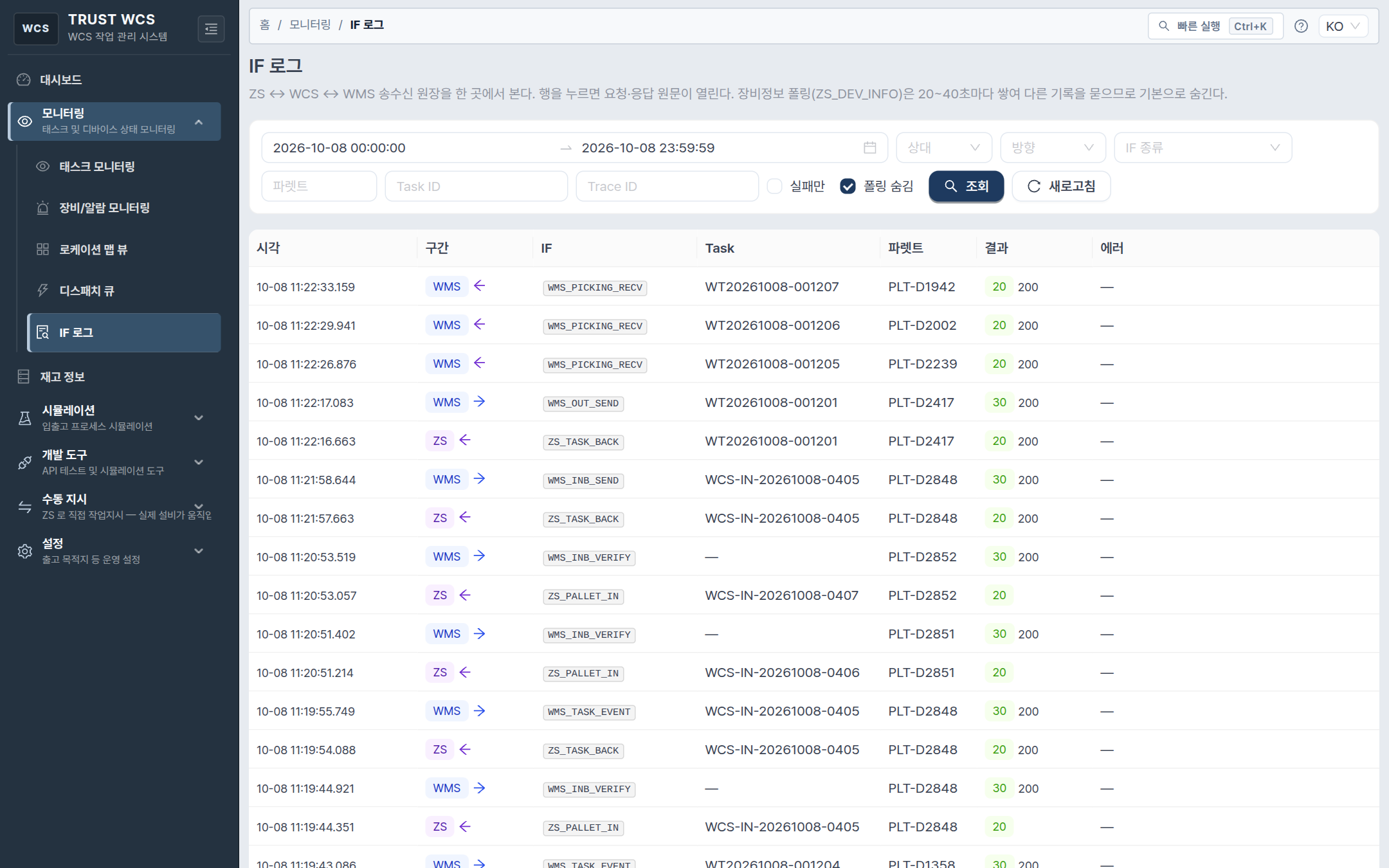
    설비 측 시스템, WCS, WMS 사이의 송수신 기록을 시각, 방향, 인터페이스 이름, 결과로 나열한 IF 로그WCS IF 로그: 완료 결과를 WMS에 알립니다예시 데이터 · 화면 확대

설비 형상과 배치는 설명을 위한 예시입니다.

도입 상담 신청 (새 탭에서 열림)

03실제 화면

엑셀로 찾던 것을 화면에서 봅니다

실제 EWS 화면에 예시 데이터를 넣었습니다.

  1. WMS · 01

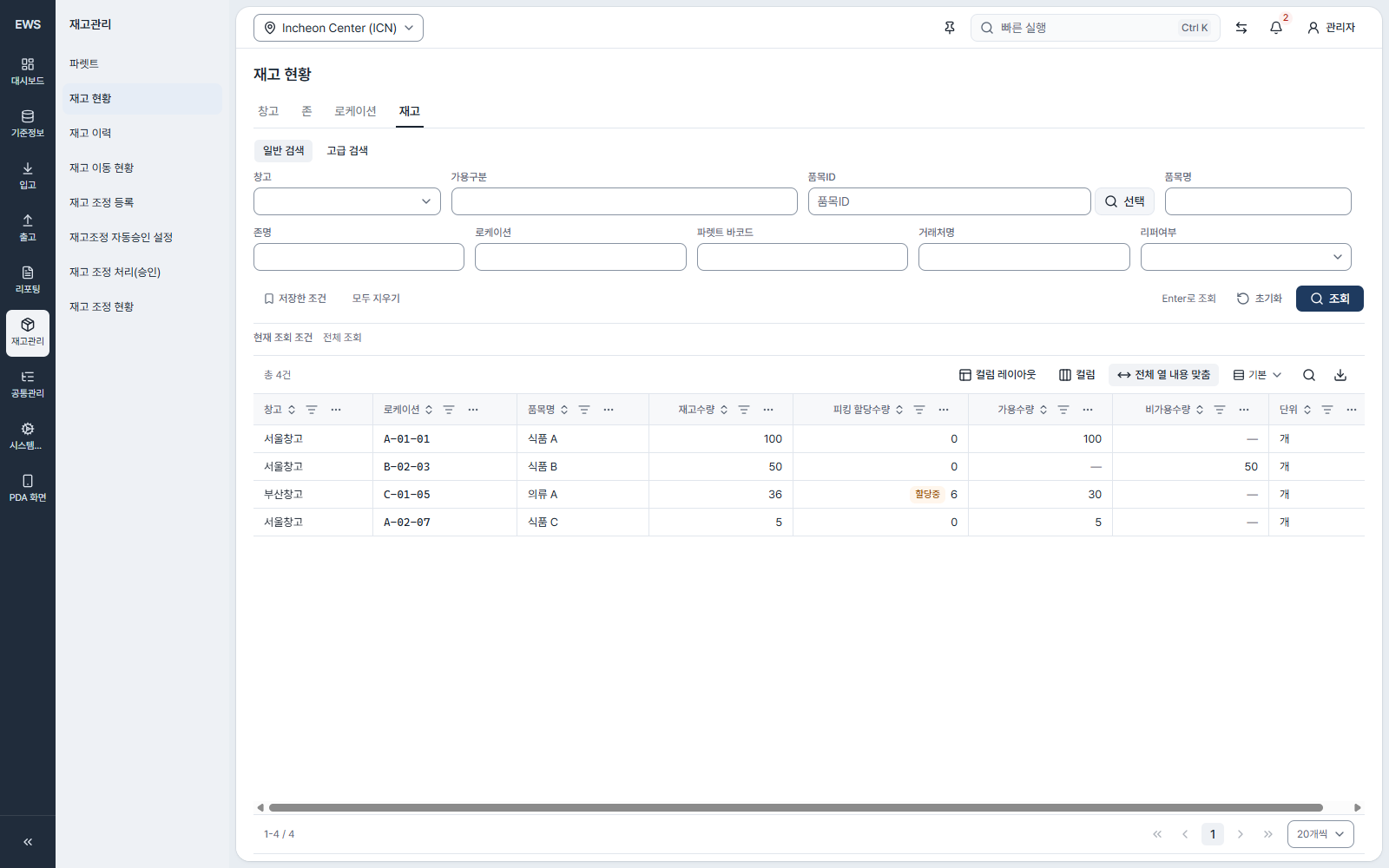
    이 품목, 지금 어디에 몇 개 있지?

    창고·로케이션별 재고와 할당·가용 수량을 한 줄에서 봅니다.

    창고·로케이션별 품목과 재고·할당·가용·비가용 수량 및 단위가 있는 재고현황
    WMS 재고현황 · 실제 제품 화면 / 예시 데이터
  2. WMS · 02

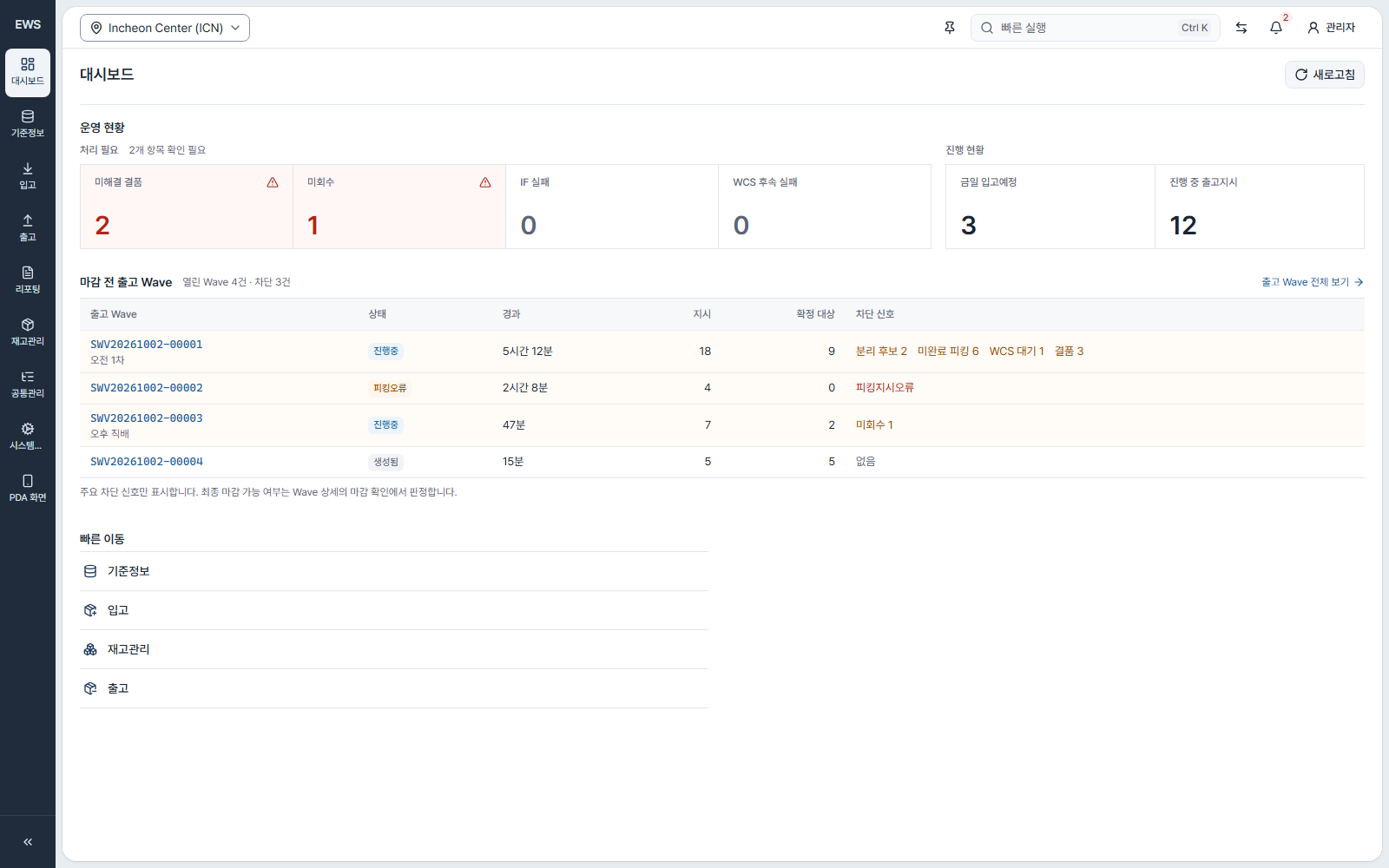
    오늘 마감할 출고가 밀려 있나?

    결품과 미회수 건수, 마감 전 출고 Wave의 경과 시간과 막힌 이유를 모았습니다.

    처리가 필요한 결품·미회수 건수와 마감 전 출고 Wave별 경과 시간·차단 신호가 있는 대시보드
    WMS 대시보드 · 실제 제품 화면 / 예시 데이터
  3. WMS · 03

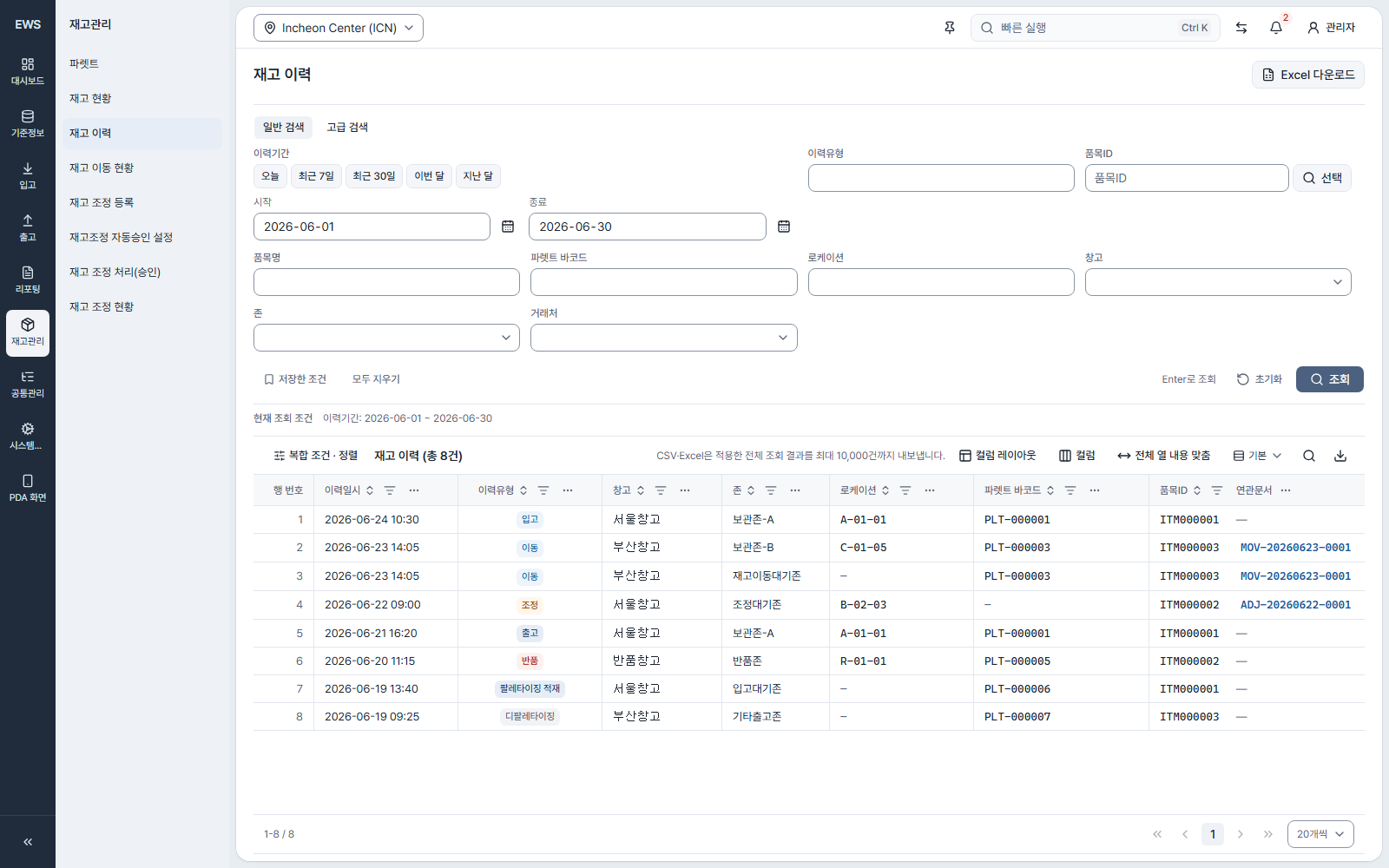
    이 재고는 언제 왜 움직였지?

    입고·이동·조정·출고 이력을 파렛트와 문서 번호까지 남깁니다.

    입고·이동·조정·출고·반품 이력을 창고, 존, 로케이션, 파렛트, 연관문서와 함께 나열한 재고 이력
    WMS 재고 이력 · 실제 제품 화면 / 예시 데이터
  4. WMS · 04

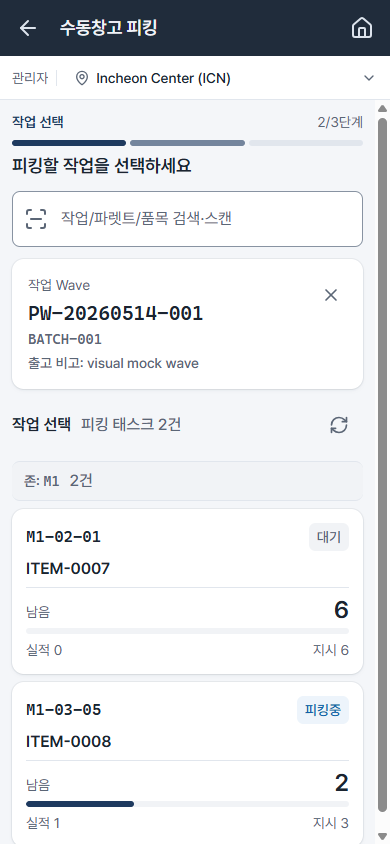
    현장 작업자는 무엇을 보나?

    PDA로 작업할 품목과 위치를 보고 결과를 입력합니다.

    PDA 수동창고 피킹 작업 목록. 로케이션, 품목, 남은 수량이 보인다.
    WMS PDA 피킹 · 실제 제품 화면 / 예시 데이터
  5. WCS · 05

    자동창고 칸은 지금 비어 있나?

    층을 고르면 칸마다 적치·빈칸·예약·차단 상태가 나옵니다.

    층 선택 목록과 셀 번호, 적치·빈 위치·예약·차단 범례, 깊이 화살표가 있는 WCS 로케이션 맵
    WCS 로케이션 맵 · 실제 제품 화면 / 예시 데이터
  6. WCS · 06

    셔틀은 지금 무엇을 하고 있나?

    셔틀별 상태·배터리·위치와 알람을 함께 봅니다.

    셔틀별 정상·경고·오류 상태, 배터리, 현재 위치와 알람 내용을 보여 주는 장비 모니터링 화면
    WCS 장비·알람 · 실제 제품 화면 / 예시 데이터

04연결

주문 한 건이 나가기까지

ERP에서 받은 주문이 설비와 작업자를 거쳐 출고 실적으로 돌아갑니다.

  1. ERP가 주문과 출고지시를 WMS로 보냅니다. 주문이 들어왔다고 설비가 바로 움직이지는 않습니다.

    • 주문정보 조회
    • 출고지시
  2. 담당자가 출고지시를 골라 출고 Wave로 묶고, 피킹 Wave를 만듭니다.

    • 출고 Wave
    • 피킹 Wave
  3. WMS가 품목과 수량을 보내면 WCS가 꺼낼 파렛트를 정하고 태스크를 만듭니다.

    • 태스크
  4. 태스크가 대기열을 거쳐 설비로 갑니다. 셔틀이 파렛트를 꺼내고 리프터가 피킹 스테이션 층으로 내립니다.

    • 디스패치 큐
  5. 작업자가 도착한 파렛트에서 물건을 꺼내고 PDA로 결과를 입력합니다. 파렛트가 도착한 것만으로는 재고가 빠지지 않습니다.

    • 피킹·분류
    • 결품 처리
  6. 관리자가 출고 Wave를 마감하면 재고가 차감되고 출고 실적이 ERP로 갑니다.

    • 출고 Wave

05근거

직접 확인해 보세요

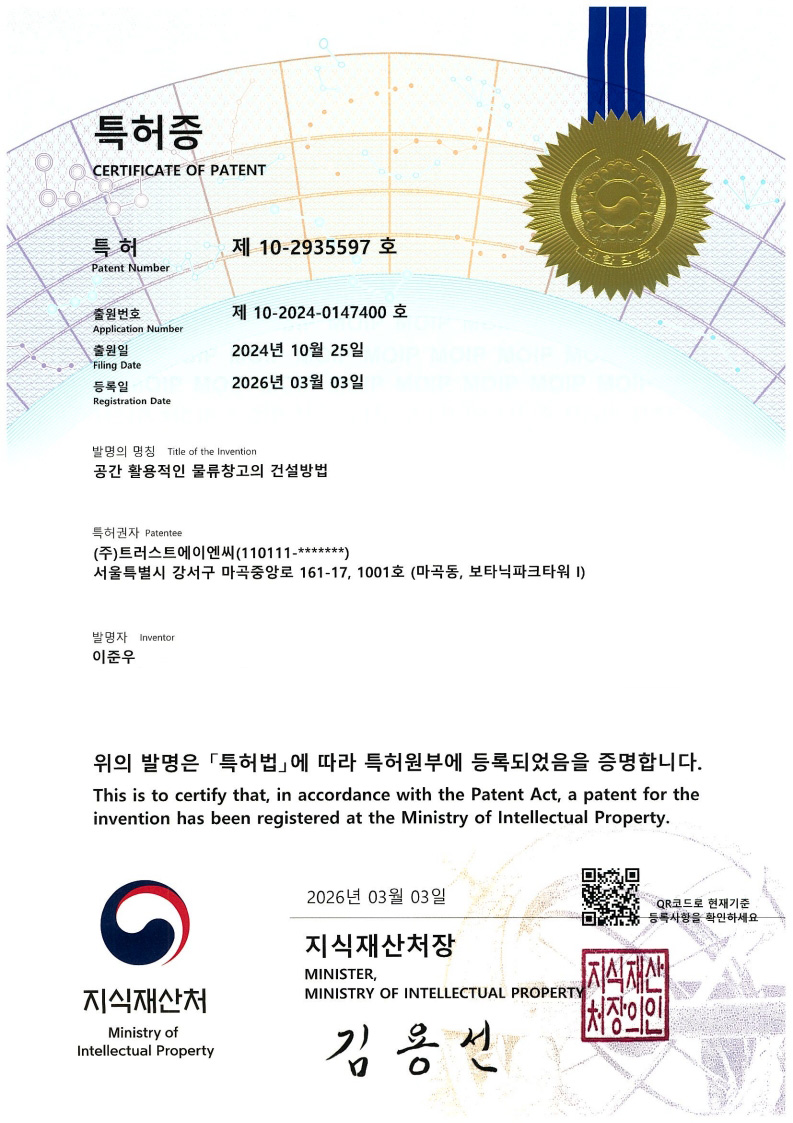
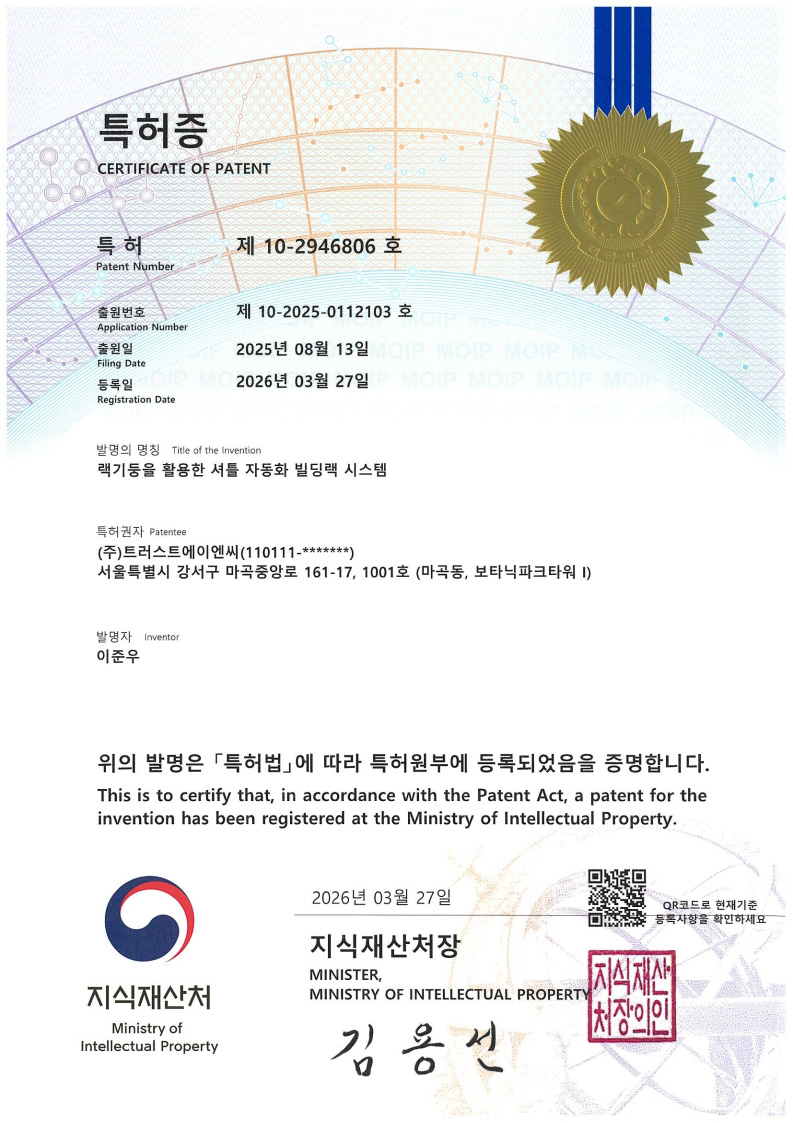
건물·설비·소프트웨어를 한 회사가 만듭니다

트러스트에이엔씨는 AI 빌딩을 짓고, 그 안에서 쓰는 WMS와 WCS를 만듭니다.

AI 빌딩 소개

세 단계로 도입합니다

  1. 01

    업무 분석

    • 업무 상세 분석
    • 프로세스·화면 협의
    산출물
    • 개발 계획서
    • 요구사항 분석서
    준비할 것
    • 창고 수, 취급 품목, 하루 물동량
    • 현재 업무 방식, 사용 중인 ERP
    • 담당자 지정
  2. 02

    개발·설정

    • 분석 내용 반영
    • 시스템 개발·설정
    • 시험 운영
    산출물
    • 협의한 범위의 Web·PDA 프로그램
    준비할 것
    • 품목·로케이션 데이터
  3. 03

    현장 적용

    • 전환 준비
    • 사용자 교육과 현장 적용
    산출물
    • 사용자 매뉴얼
    • 완료 보고서
    준비할 것
    • 사용자 명단

06질문

도입 전에 많이 묻는 질문

자동창고 없이 써도 되나요?

됩니다. WMS는 PC와 PDA만으로 수동창고를 운영할 수 있습니다.

지금 쓰는 ERP와 연동되나요?

연동 항목과 방식은 업무 분석 단계에서 고객 시스템에 맞춰 정합니다.

도입 기간과 비용은 어떻게 정해지나요?

창고 규모와 연동 범위에 따라 달라집니다. 업무 분석 후 개발 계획서로 함께 정합니다.

기존 데이터는 옮길 수 있나요?

품목·로케이션 같은 기준정보는 개발·설정 단계에서 등록합니다.

사용자 교육은 어떻게 하나요?

사용자 매뉴얼을 드리고 현장 적용 때 교육합니다.

창고 이야기를 들려주세요

창고 수, 취급 품목, 하루 물동량을 알려 주시면 맞는 구성을 함께 정합니다.

화면 원본

두 손가락으로 확대

실제 제품 화면 / 예시 데이터